Domain ieam.de kaufen?
Wir ziehen mit dem Projekt
ieam.de um.
Sind Sie am Kauf der Domain
ieam.de interessiert?
domain@kv-gmbh.de · 0541-91531010
Domain ieam.de kaufen?
Wie kann man die Zoom-Einstellungen beim Öffnen einer PDF-Datei ändern?
Um die Zoom-Einstellungen beim Öffnen einer PDF-Datei zu ändern, können Sie die Einstellungen in Ihrem PDF-Reader anpassen. In den meisten PDF-Readern können Sie die Zoom-Einstellungen über das Menü "Ansicht" oder "Einstellungen" ändern. Dort können Sie festlegen, ob die PDF-Datei beim Öffnen automatisch auf eine bestimmte Zoomstufe eingestellt werden soll. **
Wie können die Einstellungen für die Calibre-Konvertierung von PDF nach EPUB angepasst werden?
Um die Einstellungen für die Calibre-Konvertierung von PDF nach EPUB anzupassen, öffnen Sie Calibre und klicken Sie auf "Einstellungen". Wählen Sie dann "Konvertieren" aus und klicken Sie auf "PDF-Eingabe". Hier können Sie verschiedene Optionen wie die Seitenorientierung, die Schriftart, die Margen und die Bildgröße anpassen. Nachdem Sie Ihre gewünschten Einstellungen vorgenommen haben, klicken Sie auf "OK", um die Änderungen zu speichern. **

Ähnliche Suchbegriffe für PDF-Einstellungen
Top-Angebote
Produkte zum Begriff PDF-Einstellungen:
-
Neomounts LCD Monitor Arm - 5 Einstellungen 75/100Befestigungskit ( Gelenkarm, Spannbefestigung für Tisch ) für LCD-Display ( neig- und schwenkbar ), Silber, Bildschirmgröße: 25.4, 66 cm ( 10", 26" ), Montageschnittstelle: 100 x 100 mm, 75 x 75 mm99,25 €*Versand: 5,99 €Sichere Weiterleitung zum Anbieter
-
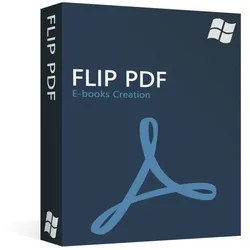
Flip PDFeBooks mit realistischem Umblättereffekt in wenigen Minuten erstellen Konvertieren von PDF-Dateien in Adobe© Flash®-basierte blätterbare e-Books Hinzufügen von Wasserzeichen Text, Bildern, Datum/Uhrzeit etc. Einbindung von bestehenden oder online heruntergeladenen Vorlagen, Themen, Szenen, Hintergründen und Plugins Hinzufügen von Bildern oder Logos Flip PDF erlaubt ein schnelles und einfaches Konvertieren von PDF-Dateien in wunderbare Flash- oder HTML5-Dateien , die auf allen Geräten (iPad, iPhone, Android-Geräten) angezeigt werden können – inklusive realistischem Umblättereffekt und Tonwiedergabe. Stellen Sie sie vor, Sie könnten innerhalb weniger Minuten digitale Magazine oder Broschüren erstellen, die analogen Veröffentlichungen aussehen – und das ganze ohne Programmier- oder Grafikkenntnisse! Die mit Flip PDF erstellten Bücher funktionieren sowohl online als auch offline: Sie können die Dateien online veröffentlichen, per Mail versenden oder auch auf CDs/DVDs oder USB-Sticks speichern, um sie dann bei Präsentationen oder währen Messeauftritten verteilen. Funktionen Erstellen Sie in wenigen Minuten E-Books mit realistischem Umblättereffekt Dank der einfach verständlichen Benutzeroberfläche von Flip PDF können Sie Ihre eBooks in weniger als 10 Minuten erstellen: Importieren Sie einfach ein PDF Buch, wählen Sie eine vorinstallierte Vorlage aus – so einfach können ohne jegliche Vorkenntnisse ein inspirierendes, professionelles E-Book erstellen!. HTML5: von allen Geräten unterstützt Flip PDF hilft Ihnen, außergewöhnliche E-Bücher für Desktop-, Tablet- und mobile Anwendungen zu erstellen – so erreichen Sie die ein größtmögliches Publikum. Unser Programm bietet Ihnen die Möglichkeit, digitale Magazine und Broschüren auf den beliebtesten Plattformen (Windows, IOS, Android usw.) zu zeigen. Die Ausgaben der Publikationen werden im Flash-Format für PC und Mac sowie im HTML5-Format für Handy und Tablet veröffentlicht. Veröffentlichungen für Internet, Mac, Handy, E-Mail und CD Egal ob Magazine, Broschüren oder Kataloge – Sie können jede Art von Content online veröffentlichen: Auf Webseiten, ZIP- und FBR-Formate per Mail, Mac-Programme, mobile Applikationen, CD-ROMs. Zudem können Sie Ihr eBook direkt auf Ihrem FTP-Serv er veröffentlichen oder es als *scr-Datei speichern, damit es als Bildschirmschoner verwendet werden kann. Außerdem können in Flip PDF erstellte Publikationen direkt als Wordpress-PlugIn, Joomla- oder Drupal-Modul gespeichert werden. Das Beste zum Schluss: Ihre Veröffentlichungen sind lizenzkostenfrei. Es kommen keine Mehrkosten auf Sie zu – egal ob Sie das Flipbook für private oder kommerzielle Zwecke nutzen! Logo hinzufügen - Markenbewusstsein schaffen Personalisieren Sie die Symbolleiste Ihres E-Books mit Ihrem Firmen- oder Markenlogo und sorgen Sie dafür, dass es von Ihrem Zielpublikum wiedererkannt wird: So können Sie Ihren Kunden während der Lektüre Markeninformationen übermitteln! Vielfältige Vorlagen, Motive, Szenen, Hintergründe und Plugins Flip PDF stellt Ihnen unterschiedlichste Vorlagen, Motive und Hintergründe, dutzende umwerfende animierte Szenen für eine überzeugende Personalisierung Ihrer Veröffentlichungen zur Verfügung. Zudem können Sie Ihren Büchern Plugins hinzufügen: Banners, Neuigkeiten- und Bilder-Slider, Musik-Player, Youtube-Videos uvm. Noch nicht genug? Sie können mehr als 400 Motive, mindestens 200 Themen und über 700 Hintergründe herunterladen. Dazu komm en noch verschiedenste Layouts und personalisierbare Symbolleisten .... Google Analytics Integration Verbinden Sie Ihr E-Buch mit Ihrem Google Analytics-Konto - die Daten werden automatisch von Google Analytics erfasst. Messen Sie die wichtigsten Parameter (Traffik, Seitenansichten, Dauer, Absprungrate), alle Aktionen von jeder einzelnen Buchseite – und erstellen Sie damit personalisierte, auf den Google Analytics-Daten basierende, Berichte. Somit können Sie Ihre Marketingaktivitäten planen und kontrollieren sowie die Wirkung Ihrer Werbemaßnahmen innerhalb Ihres Contents erhöhen. Ihre Bücher auf Facebook & Twitter teilen Die von Flip PDF erstellten blätterbaren eBooks interagieren mit einem großartigen Feature - den sozialen Netzwerken. Die Leser Ihrer Publikation können Buchlinks auf Seiten von Facebook und Twitter teilen. Oder sie können Links per E-Mail versenden oder die Bücher auf ihren eigenen Websites einbetten. Veröffentlichen Sie Ihre eBücher auf dem Flipbuilder-Server Um die digitale Veröffentlichung Ihrer Bücher zu vereinfachen, haben wir den Upload-Online-Service geschaffen. Nützen Sie unser Programm, um Ihre Publikation(en) direkt nach dem Verfassen hochzuladen – ein FTP-Server oder ein anderes Programm wird dazu nicht benötigt. PDF-Hyperlinks, Leseze...74,95 €*Versand: 0,00 €Sichere Weiterleitung zum Anbieter
-
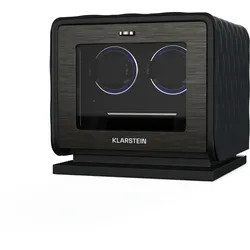
LuminousTime Uhrenbeweger 2 Uhren viele Einstellungen LED 10dB SchwarzLUXURIÖSES DESIGN: Hochwertiges veganes Leder und gehärtetes Glas mit Edelstahlverzierungen sorgen für einen stilvollen Look und machen diesen hochwertigen Uhrenbeweger zum perfekten Geschenk. FLÜSTERLEISER BETRIEB: Der japanische Mabuchi-Motor arbeitet ex457,99 €*Versand: 5,95 €Sichere Weiterleitung zum Anbieter


-
Wie kann ich eine Datei als PDF exportieren? Gibt es spezielle Einstellungen, die ich beachten sollte?
Die meisten Programme bieten die Möglichkeit, eine Datei als PDF zu exportieren, indem man auf "Datei" klickt und dann "Als PDF speichern" auswählt. Es gibt verschiedene Einstellungen, die man beachten kann, wie z.B. die Qualität der PDF, die Größe der Datei oder ob man Hyperlinks oder Schriften einbetten möchte. Es ist ratsam, die Einstellungen je nach Verwendungszweck der PDF anzupassen. **
-
Wie kann der PDF-Export in verschiedenen Anwendungen und Programmen effizient genutzt werden? Gibt es bestimmte Einstellungen oder Tipps, um eine hochwertige PDF-Datei zu erstellen?
Der PDF-Export kann effizient genutzt werden, indem man die Optionen für die Qualität und Größe der Datei anpasst. Es ist wichtig, die richtigen Einstellungen für Text, Bilder und Farben zu wählen, um eine hochwertige PDF-Datei zu erstellen. Zudem sollte darauf geachtet werden, dass alle Schriften eingebettet sind und die Datei korrekt formatiert ist, um Kompatibilitätsprobleme zu vermeiden. **
-
Wo kann ich im PDF Xchange Viewer unter Windows 10 Einstellungen vornehmen, damit enthaltene Bilder angezeigt werden?
Um sicherzustellen, dass Bilder im PDF Xchange Viewer unter Windows 10 angezeigt werden, können Sie die Einstellungen für die Anzeige von Bildern überprüfen. Gehen Sie dazu zu "Datei" > "Einstellungen" > "Dokumente" und stellen Sie sicher, dass die Option "Bilder anzeigen" aktiviert ist. Wenn die Option bereits aktiviert ist und die Bilder immer noch nicht angezeigt werden, könnte es sein, dass das PDF selbst keine Bilder enthält oder dass die Bilder beschädigt oder nicht korrekt eingebettet sind. **
-
Wie ist die Qualität des PDF-Bildes?
Die Qualität eines PDF-Bildes hängt von verschiedenen Faktoren ab, wie z.B. der Auflösung des Bildes, der Komprimierung und der Farbtiefe. Um die Qualität zu beurteilen, kann man die Schärfe, den Detailreichtum und die Farbwiedergabe betrachten. Eine hohe Qualität bedeutet in der Regel ein scharfes und detailliertes Bild mit genauer Farbwiedergabe. **


Wie kann ich einen PDF-Export in meinem Textverarbeitungsprogramm durchführen? Gibt es dabei spezielle Einstellungen, die ich beachten muss?
Um einen PDF-Export durchzuführen, klicke auf "Datei" und dann auf "Exportieren" oder "Speichern unter". Wähle als Dateiformat "PDF" aus und klicke auf "Exportieren". Es gibt keine speziellen Einstellungen, die du beachten musst, es sei denn, du möchtest die Qualität oder die Seitengröße anpassen. **
Wie erstellt man eine PDF-Datei aus verschiedenen Dokumenten? Gibt es dabei besondere Einstellungen oder Programme, die man verwenden sollte?
Um eine PDF-Datei aus verschiedenen Dokumenten zu erstellen, kann man ein PDF-Tool wie Adobe Acrobat oder Online-Konverter wie Smallpdf verwenden. Man sollte darauf achten, dass die Dokumente im gewünschten Format vorliegen und die Reihenfolge korrekt ist. Es können auch Einstellungen wie Seitenränder, Qualität und Sicherheitsoptionen angepasst werden. **
Top-Angebote
Produkte zum Begriff PDF-Einstellungen:
-
Neomounts LCD Monitor Arm - 5 EinstellungenBefestigungskit ( Spannbefestigung für Tisch, 2 Gelenkarme ) für 2 LCD-Displays ( neig- und schwenkbar ), Silber, Bildschirmgröße: 25.4, 66 cm ( 10", 26" ), Montageschnittstelle: 100 x 100 mm, 75 x 75 mm191,83 €*Versand: 5,99 €Sichere Weiterleitung zum Anbieter
-
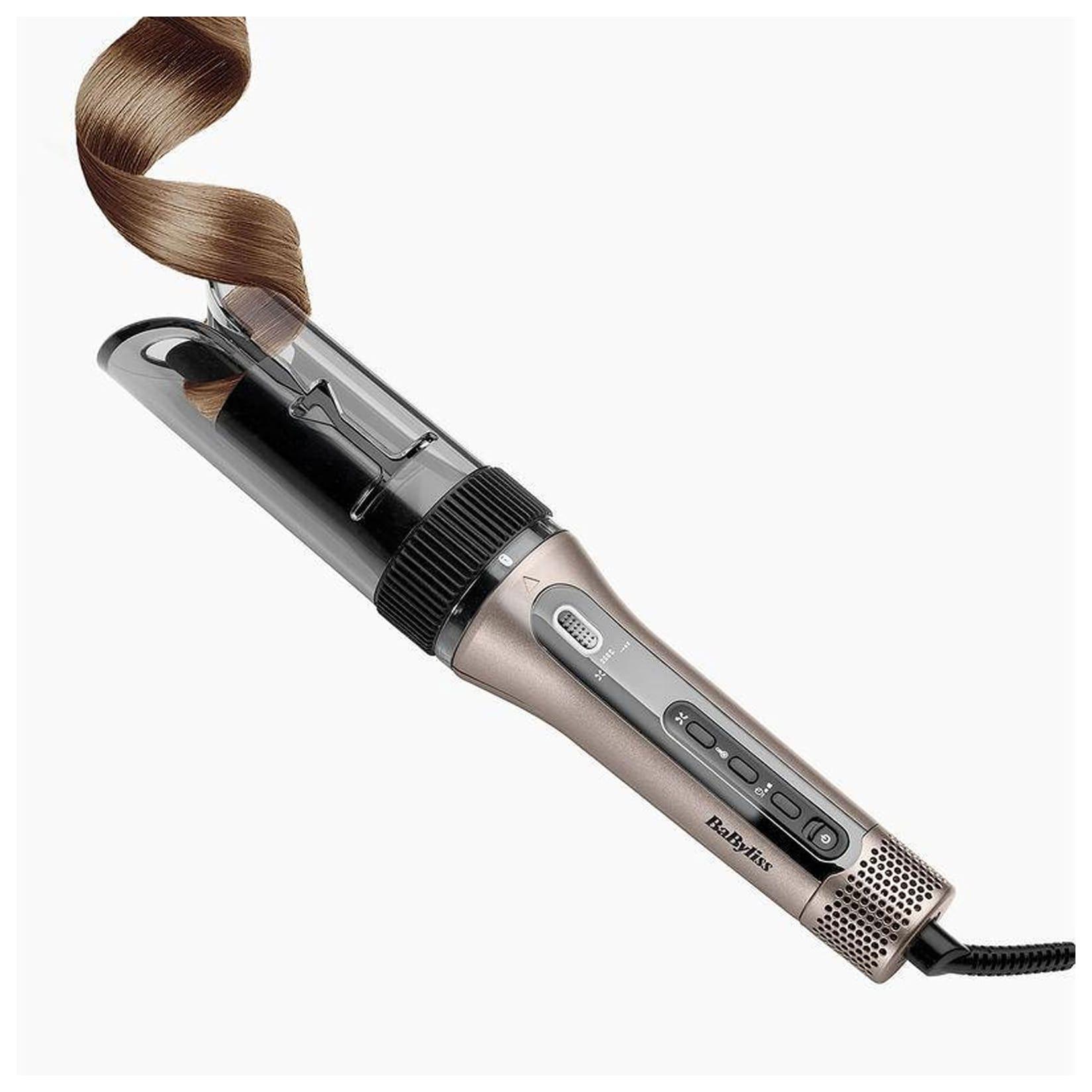
BaByliss Style Secret Air C6682E Lockenstab (Fortschrittliche Auto-Curl-Technologie, 25mm Lockenstab mit Keramikbeschichtung, ,Ultra-schnelles Aufheizen, 4 Temperatur- und Luftstrom-Einstellungen inkl. Heißluftstufe, 4 Timer-Einstellungen, 3 RotationsrichtBaByliss Style Secret Air C6682E Lockenstab – Für perfekte Locken mit LeichtigkeitDer BaByliss Style Secret Air C6682E ist der ideale Begleiter für alle, die sich nach natürlichen, voluminösen Locken sehnen. Mit seiner fortschrittlichen Auto-Curl-Technolog119,01 €*Versand: 5,95 €Sichere Weiterleitung zum Anbieter
-
Neomounts LCD Monitor Arm - 5 Einstellungen 75/100Befestigungskit ( Gelenkarm, Spannbefestigung für Tisch ) für LCD-Display ( neig- und schwenkbar ), Silber, Bildschirmgröße: 25.4, 66 cm ( 10", 26" ), Montageschnittstelle: 100 x 100 mm, 75 x 75 mm99,25 €*Versand: 5,99 €Sichere Weiterleitung zum Anbieter
-
Flip PDFeBooks mit realistischem Umblättereffekt in wenigen Minuten erstellen Konvertieren von PDF-Dateien in Adobe© Flash®-basierte blätterbare e-Books Hinzufügen von Wasserzeichen Text, Bildern, Datum/Uhrzeit etc. Einbindung von bestehenden oder online heruntergeladenen Vorlagen, Themen, Szenen, Hintergründen und Plugins Hinzufügen von Bildern oder Logos Flip PDF erlaubt ein schnelles und einfaches Konvertieren von PDF-Dateien in wunderbare Flash- oder HTML5-Dateien , die auf allen Geräten (iPad, iPhone, Android-Geräten) angezeigt werden können – inklusive realistischem Umblättereffekt und Tonwiedergabe. Stellen Sie sie vor, Sie könnten innerhalb weniger Minuten digitale Magazine oder Broschüren erstellen, die analogen Veröffentlichungen aussehen – und das ganze ohne Programmier- oder Grafikkenntnisse! Die mit Flip PDF erstellten Bücher funktionieren sowohl online als auch offline: Sie können die Dateien online veröffentlichen, per Mail versenden oder auch auf CDs/DVDs oder USB-Sticks speichern, um sie dann bei Präsentationen oder währen Messeauftritten verteilen. Funktionen Erstellen Sie in wenigen Minuten E-Books mit realistischem Umblättereffekt Dank der einfach verständlichen Benutzeroberfläche von Flip PDF können Sie Ihre eBooks in weniger als 10 Minuten erstellen: Importieren Sie einfach ein PDF Buch, wählen Sie eine vorinstallierte Vorlage aus – so einfach können ohne jegliche Vorkenntnisse ein inspirierendes, professionelles E-Book erstellen!. HTML5: von allen Geräten unterstützt Flip PDF hilft Ihnen, außergewöhnliche E-Bücher für Desktop-, Tablet- und mobile Anwendungen zu erstellen – so erreichen Sie die ein größtmögliches Publikum. Unser Programm bietet Ihnen die Möglichkeit, digitale Magazine und Broschüren auf den beliebtesten Plattformen (Windows, IOS, Android usw.) zu zeigen. Die Ausgaben der Publikationen werden im Flash-Format für PC und Mac sowie im HTML5-Format für Handy und Tablet veröffentlicht. Veröffentlichungen für Internet, Mac, Handy, E-Mail und CD Egal ob Magazine, Broschüren oder Kataloge – Sie können jede Art von Content online veröffentlichen: Auf Webseiten, ZIP- und FBR-Formate per Mail, Mac-Programme, mobile Applikationen, CD-ROMs. Zudem können Sie Ihr eBook direkt auf Ihrem FTP-Serv er veröffentlichen oder es als *scr-Datei speichern, damit es als Bildschirmschoner verwendet werden kann. Außerdem können in Flip PDF erstellte Publikationen direkt als Wordpress-PlugIn, Joomla- oder Drupal-Modul gespeichert werden. Das Beste zum Schluss: Ihre Veröffentlichungen sind lizenzkostenfrei. Es kommen keine Mehrkosten auf Sie zu – egal ob Sie das Flipbook für private oder kommerzielle Zwecke nutzen! Logo hinzufügen - Markenbewusstsein schaffen Personalisieren Sie die Symbolleiste Ihres E-Books mit Ihrem Firmen- oder Markenlogo und sorgen Sie dafür, dass es von Ihrem Zielpublikum wiedererkannt wird: So können Sie Ihren Kunden während der Lektüre Markeninformationen übermitteln! Vielfältige Vorlagen, Motive, Szenen, Hintergründe und Plugins Flip PDF stellt Ihnen unterschiedlichste Vorlagen, Motive und Hintergründe, dutzende umwerfende animierte Szenen für eine überzeugende Personalisierung Ihrer Veröffentlichungen zur Verfügung. Zudem können Sie Ihren Büchern Plugins hinzufügen: Banners, Neuigkeiten- und Bilder-Slider, Musik-Player, Youtube-Videos uvm. Noch nicht genug? Sie können mehr als 400 Motive, mindestens 200 Themen und über 700 Hintergründe herunterladen. Dazu komm en noch verschiedenste Layouts und personalisierbare Symbolleisten .... Google Analytics Integration Verbinden Sie Ihr E-Buch mit Ihrem Google Analytics-Konto - die Daten werden automatisch von Google Analytics erfasst. Messen Sie die wichtigsten Parameter (Traffik, Seitenansichten, Dauer, Absprungrate), alle Aktionen von jeder einzelnen Buchseite – und erstellen Sie damit personalisierte, auf den Google Analytics-Daten basierende, Berichte. Somit können Sie Ihre Marketingaktivitäten planen und kontrollieren sowie die Wirkung Ihrer Werbemaßnahmen innerhalb Ihres Contents erhöhen. Ihre Bücher auf Facebook & Twitter teilen Die von Flip PDF erstellten blätterbaren eBooks interagieren mit einem großartigen Feature - den sozialen Netzwerken. Die Leser Ihrer Publikation können Buchlinks auf Seiten von Facebook und Twitter teilen. Oder sie können Links per E-Mail versenden oder die Bücher auf ihren eigenen Websites einbetten. Veröffentlichen Sie Ihre eBücher auf dem Flipbuilder-Server Um die digitale Veröffentlichung Ihrer Bücher zu vereinfachen, haben wir den Upload-Online-Service geschaffen. Nützen Sie unser Programm, um Ihre Publikation(en) direkt nach dem Verfassen hochzuladen – ein FTP-Server oder ein anderes Programm wird dazu nicht benötigt. PDF-Hyperlinks, Leseze...74,95 €*Versand: 0,00 €Sichere Weiterleitung zum Anbieter
-
Wie kann man die Zoom-Einstellungen beim Öffnen einer PDF-Datei ändern?
Um die Zoom-Einstellungen beim Öffnen einer PDF-Datei zu ändern, können Sie die Einstellungen in Ihrem PDF-Reader anpassen. In den meisten PDF-Readern können Sie die Zoom-Einstellungen über das Menü "Ansicht" oder "Einstellungen" ändern. Dort können Sie festlegen, ob die PDF-Datei beim Öffnen automatisch auf eine bestimmte Zoomstufe eingestellt werden soll. **
-
Wie können die Einstellungen für die Calibre-Konvertierung von PDF nach EPUB angepasst werden?
Um die Einstellungen für die Calibre-Konvertierung von PDF nach EPUB anzupassen, öffnen Sie Calibre und klicken Sie auf "Einstellungen". Wählen Sie dann "Konvertieren" aus und klicken Sie auf "PDF-Eingabe". Hier können Sie verschiedene Optionen wie die Seitenorientierung, die Schriftart, die Margen und die Bildgröße anpassen. Nachdem Sie Ihre gewünschten Einstellungen vorgenommen haben, klicken Sie auf "OK", um die Änderungen zu speichern. **
-
Wie kann ich eine Datei als PDF exportieren? Gibt es spezielle Einstellungen, die ich beachten sollte?
Die meisten Programme bieten die Möglichkeit, eine Datei als PDF zu exportieren, indem man auf "Datei" klickt und dann "Als PDF speichern" auswählt. Es gibt verschiedene Einstellungen, die man beachten kann, wie z.B. die Qualität der PDF, die Größe der Datei oder ob man Hyperlinks oder Schriften einbetten möchte. Es ist ratsam, die Einstellungen je nach Verwendungszweck der PDF anzupassen. **
-
Wie kann der PDF-Export in verschiedenen Anwendungen und Programmen effizient genutzt werden? Gibt es bestimmte Einstellungen oder Tipps, um eine hochwertige PDF-Datei zu erstellen?
Der PDF-Export kann effizient genutzt werden, indem man die Optionen für die Qualität und Größe der Datei anpasst. Es ist wichtig, die richtigen Einstellungen für Text, Bilder und Farben zu wählen, um eine hochwertige PDF-Datei zu erstellen. Zudem sollte darauf geachtet werden, dass alle Schriften eingebettet sind und die Datei korrekt formatiert ist, um Kompatibilitätsprobleme zu vermeiden. **
Ähnliche Suchbegriffe für PDF-Einstellungen
-
LuminousTime Uhrenbeweger 2 Uhren viele Einstellungen LED 10dB SchwarzLUXURIÖSES DESIGN: Hochwertiges veganes Leder und gehärtetes Glas mit Edelstahlverzierungen sorgen für einen stilvollen Look und machen diesen hochwertigen Uhrenbeweger zum perfekten Geschenk. FLÜSTERLEISER BETRIEB: Der japanische Mabuchi-Motor arbeitet ex457,99 €*Versand: 5,95 €Sichere Weiterleitung zum Anbieter
-
Groß, Johanna: Einstellungen, Motive und Werthaltungen von Studierenden des öffentlichen DienstesEinstellungen, Motive und Werthaltungen von Studierenden des öffentlichen Dienstes , Erkenntnisse für Praxis, Forschung und Lehre , Rück- & Bremsleuchten > Beleuchtung , Auflage: 1. Auflage, Erscheinungsjahr: 202410, Autoren: Groß, Johanna, Auflage: 24001, Auflage/Ausgabe: 1. Auflage, Seitenzahl/Blattzahl: 300, Keyword: Beamtentum; Besoldung; Politics; Public Administration; Staat; Tarif; Verwaltung, Fachschema: Verwaltungsrecht - Verwaltungssachen~Öffentliches Recht~Forschung (wirtschafts-, sozialwissenschaftlich) / Sozialforschung~Sozialforschung~Empirische Sozialforschung~Sozialforschung / Empirische Sozialforschung~Soziologie / Arbeit, Wirtschaft, Technik~Öffentliche Verwaltung~Verwaltung / Öffentliche Verwaltung, Fachkategorie: Öffentliches Recht~Sozialforschung und -statistik~Soziologie: Arbeit und Beruf~Psychologische Beratung von Studenten~Öffentliche Verwaltung, Warengruppe: TB/Öffentliches Recht, UNSPSC: 49019900, Warenverzeichnis für die Außenhandelsstatistik: 49019900, Blätteranzahl: 350 Blätter, Länge: 227, Breite: 153, Höhe: 25, Gewicht: 514, Produktform: Kartoniert, Genre: Sozialwissenschaften/Recht/Wirtschaft,89,00 €*Versand: 0,00 €Sichere Weiterleitung zum Anbieter
-
Praxis-Handbuch Innendämmung mit E-Book (PDF)Praxis-Handbuch Innendämmung mit E-Book (PDF) , Innendämmungen sind beim Bauen im Bestand oft die einzige Möglichkeit vorhandene Gebäude nachträglich zu dämmen. Sie erfordern in Planung, Bemessung und Ausführung ein spezifisches Fachwissen und sind deutlich komplexer als Außendämmungen. Zudem werden Innendämmungen häufig mit Bauschäden in Verbindung gebracht, insbesondere mit Feuchte- und Schimmelpilzschäden. Das Praxishandbuch erläutert die verschiedenen Innendämmsysteme im Detail. Vor- und Nachteile sowie die Eignung für verschiedene Anwendungsbereiche und Bestandskonstruktionen werden dargestellt. Anhand von typischen Bestandssituationen und Kriterien hilft das Buch so bei der Auswahl der richtigen Lösung. Zudem helfen Zeichnungen und Fotos zu allen wichtigen Anschlüssen und schwierigen konstruktiven Detailpunkten bei der sicheren, schadenfreien Umsetzung in der Praxis. Die Vorteile: . Das Praxishandbuch zeigt die Einsatzmöglichkeiten aber auch die derzeitigen Grenzen der Innendämmung auf und liefert praktische Empfehlungen zur Ausführung in der Praxis. . Es stellt die verschiedenen Innendämmsysteme im Detail vor und hilft bei der Auswahl der richtigen Lösung. . Hinweise zu häufigen Baufehlern und typischen Schäden sensibilisieren für neuralgische Detailpunkte und erleichtern die Ausführung und Bauüberwachung vor Ort. Aus dem Inhalt: . Grundlegendes zur Innendämmung . Rechtliche Hintergründe und Anforderungen . Bauphysikalische Grundlagen und Randbedingungen . Werkstoffe und Innendämmsysteme . Innendämmsysteme im Detail . Planung und Bemessung . Ausführung . Qualitätssicherung und Monitoring . Praxisbeispiele . Nachhaltigkeit, Lebenszyklus und Gesundheit . Forschung und Entwicklung , Handschuhe, Mützen & Schwämme > Autopflege & Aufbereitung , Auflage: 2. Auflage, Erscheinungsjahr: 202412, Produktform: Kartoniert, Redaktion: Innendämmung e. V., Fachverband, Auflage: 23002, Auflage/Ausgabe: 2. Auflage, Seitenzahl/Blattzahl: 356, Abbildungen: 323 Abbildungen und 72 Karten/Tabellen, Keyword: Bauphysik; Denkmalschutz; EnEV; Energieeffizienz; Energieeinsparung; Wärme- und Schallschutz; Wärmebrücken, Fachschema: Architektur - Baukunst~Bau / Baukunst~Entwurf / Architektur~Architektur / Bauökologie, Nachhaltigkeit, Grüne Architektur~Dämmung - Wärmedämmung~Architekt / Innenarchitekt~Innenarchitektur - Innenarchitekt~Bau / Ökologie~Ökologie / Bauen, Wohnen, Haushalt~Haus / Wohnhaus~Wohnhaus, Fachkategorie: Architektur: berufliche Praxis~Architektur: Öffentliche Einrichtungen, Verwaltungsgebäude~Architektur: Wohngebäude~Architektur: Innenarchitektur, Warengruppe: HC/Bau- und Umwelttechnik, Fachkategorie: Grüne Architektur und grünes Design, Thema: Verstehen, Text Sprache: ger, UNSPSC: 49019900, Warenverzeichnis für die Außenhandelsstatistik: 49019900, Verlag: Müller Rudolf, Verlag: Müller Rudolf, Verlag: RM Rudolf Mller Medien GmbH & Co. KG, Länge: 303, Breite: 218, Höhe: 25, Gewicht: 1475, Produktform: Kartoniert, Genre: Mathematik/Naturwissenschaften/Technik/Medizin, Genre: Mathematik/Naturwissenschaften/Technik/Medizin, Herkunftsland: DEUTSCHLAND (DE), Katalog: deutschsprachige Titel, Katalog: Gesamtkatalog, Katalog: Kennzeichnung von Titeln mit einer Relevanz > 30, Katalog: Lagerartikel, Book on Demand, ausgew. Medienartikel, Relevanz: 0035, Tendenz: -1, Unterkatalog: AK, Unterkatalog: Bücher, Unterkatalog: Hardcover, Unterkatalog: Lagerartikel,159,00 €*Versand: 0,00 €Sichere Weiterleitung zum Anbieter
-
Wo kann ich im PDF Xchange Viewer unter Windows 10 Einstellungen vornehmen, damit enthaltene Bilder angezeigt werden?
Um sicherzustellen, dass Bilder im PDF Xchange Viewer unter Windows 10 angezeigt werden, können Sie die Einstellungen für die Anzeige von Bildern überprüfen. Gehen Sie dazu zu "Datei" > "Einstellungen" > "Dokumente" und stellen Sie sicher, dass die Option "Bilder anzeigen" aktiviert ist. Wenn die Option bereits aktiviert ist und die Bilder immer noch nicht angezeigt werden, könnte es sein, dass das PDF selbst keine Bilder enthält oder dass die Bilder beschädigt oder nicht korrekt eingebettet sind. **
-
Wie ist die Qualität des PDF-Bildes?
Die Qualität eines PDF-Bildes hängt von verschiedenen Faktoren ab, wie z.B. der Auflösung des Bildes, der Komprimierung und der Farbtiefe. Um die Qualität zu beurteilen, kann man die Schärfe, den Detailreichtum und die Farbwiedergabe betrachten. Eine hohe Qualität bedeutet in der Regel ein scharfes und detailliertes Bild mit genauer Farbwiedergabe. **
-
Wie kann ich einen PDF-Export in meinem Textverarbeitungsprogramm durchführen? Gibt es dabei spezielle Einstellungen, die ich beachten muss?
Um einen PDF-Export durchzuführen, klicke auf "Datei" und dann auf "Exportieren" oder "Speichern unter". Wähle als Dateiformat "PDF" aus und klicke auf "Exportieren". Es gibt keine speziellen Einstellungen, die du beachten musst, es sei denn, du möchtest die Qualität oder die Seitengröße anpassen. **
-
Wie erstellt man eine PDF-Datei aus verschiedenen Dokumenten? Gibt es dabei besondere Einstellungen oder Programme, die man verwenden sollte?
Um eine PDF-Datei aus verschiedenen Dokumenten zu erstellen, kann man ein PDF-Tool wie Adobe Acrobat oder Online-Konverter wie Smallpdf verwenden. Man sollte darauf achten, dass die Dokumente im gewünschten Format vorliegen und die Reihenfolge korrekt ist. Es können auch Einstellungen wie Seitenränder, Qualität und Sicherheitsoptionen angepasst werden. **
* Alle Preise verstehen sich inklusive der gesetzlichen Mehrwertsteuer und ggf. zuzüglich Versandkosten. Die Angebotsinformationen basieren auf den Angaben des jeweiligen Shops und werden über automatisierte Prozesse aktualisiert. Eine Aktualisierung in Echtzeit findet nicht statt, so dass es im Einzelfall zu Abweichungen kommen kann. ** Hinweis: Teile dieses Inhalts wurden von KI erstellt.